
イラレで波模様を作成する方法 Illustrator ユウスケの雑記ブログ
Illustrator(イラストレーター) Adobe Illustrator CCアンカーポイントツール|直線を曲線に変える方法 Adobe Illustrator CCアンカーポイントツール|直線を曲線に変える方法 Illustrator(イラストレーター) Illustratorでは、直線や曲線を自由に作成することができます。 ツールバーから直線ツールを選択します。 10月 29, Illustrator(イラストレーター)ですぐできる!イラレの波線の
イラストレーター 曲線ツール 直線
イラストレーター 曲線ツール 直線-スムーズツールをダブルクリックすると「スムーズツールオプション」ダイアログボックスが出てきます。 うまくパスが動かない場合、精度の設定をしてから再度パス上をなぞることで調整をすることも可能です。 何度かなぞり、形が整えば完了です。 2 Illustrator(イラストレーター)ですぐできる!イラレの波線の作り方 10月 29, 11月 29, 21
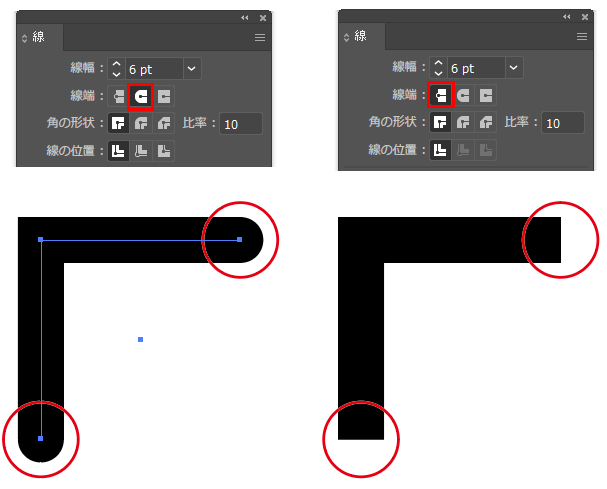
プロが使う Illustratorのパスを丸くし線をキレイにする裏技暴露
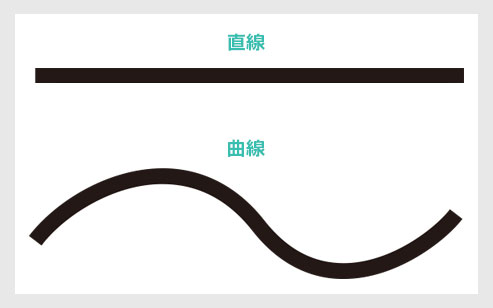
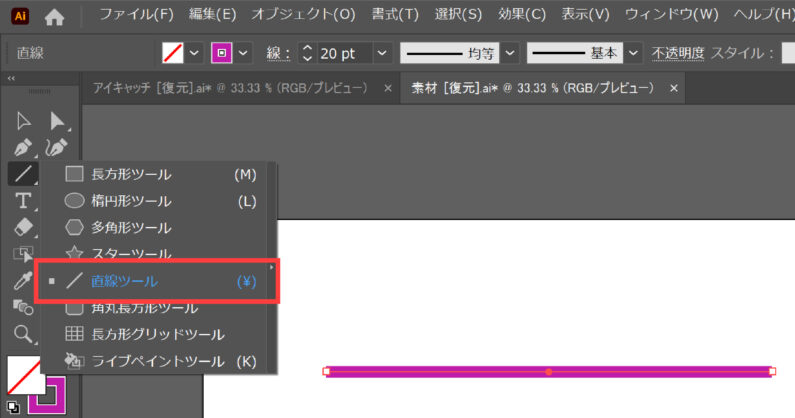
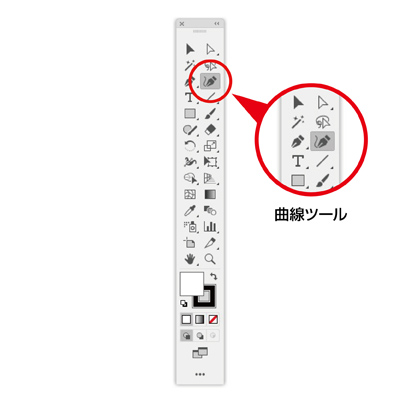
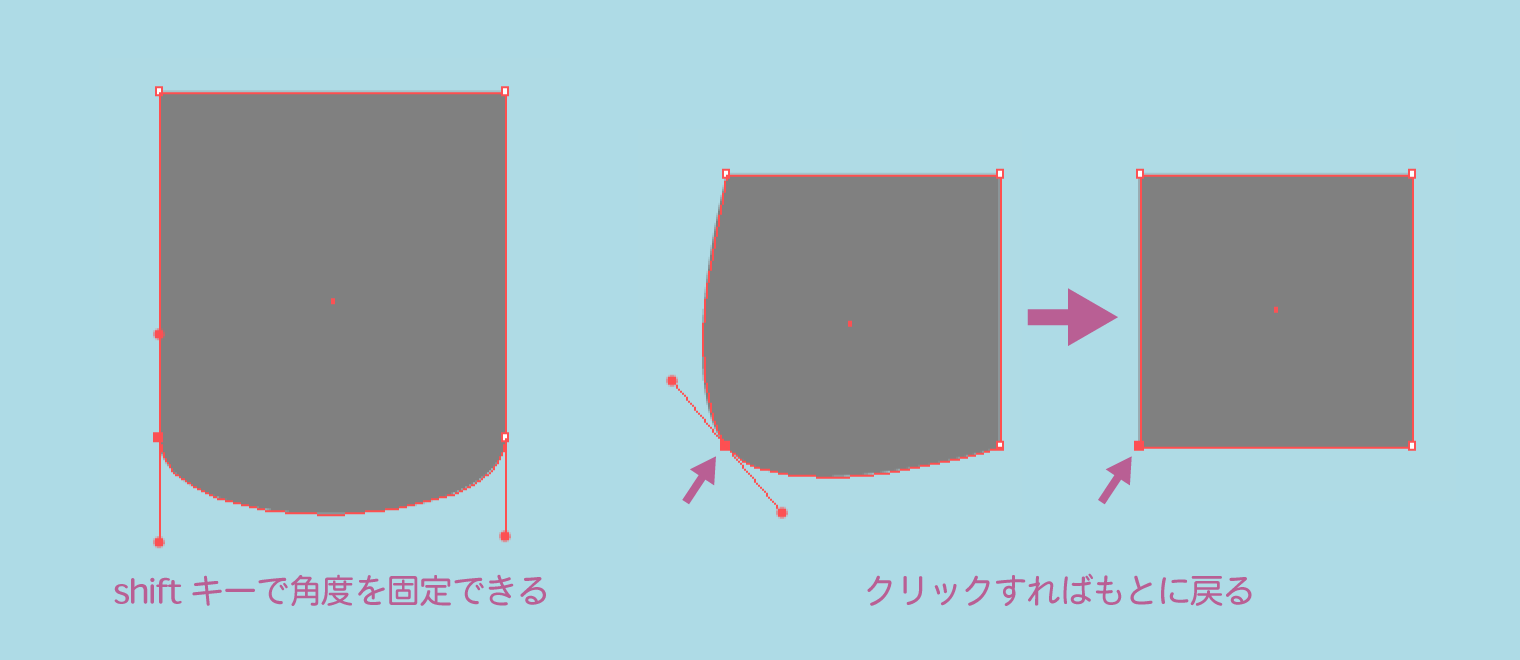
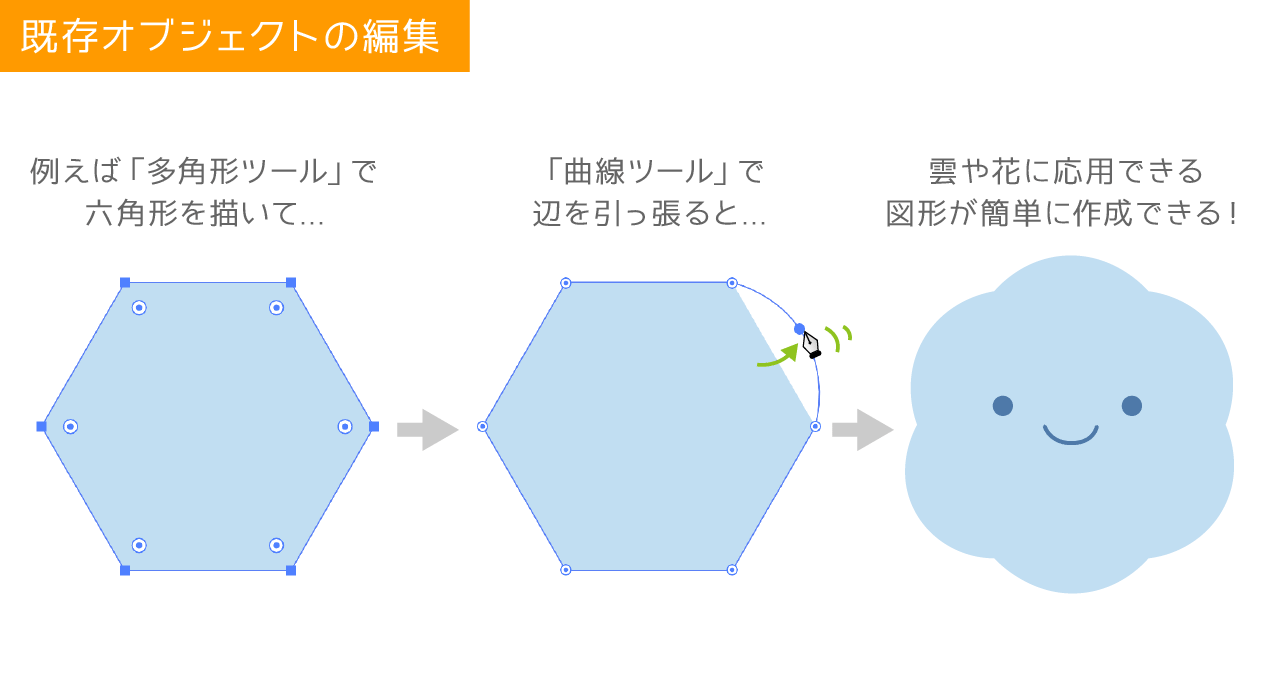
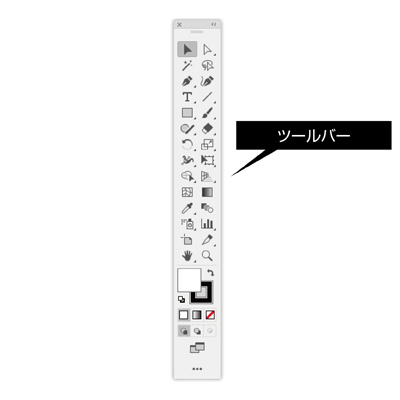
↑ツールバーから曲線ツールを選択したら、アートボード上でクリックしてみましょう。 まずはペンツールの時と同じく①から②と直線をひきます。 すると曲線のガイド(赤線)が出てきます。 あとは曲げたい方向にクリック(③) ↑なんと!あっという間にIllustratorの直線ツールの使い方 直線を描く 直線ツールの状態でドラッグすると直線を描くことができる。 45度の直線を引く方法 shiftキーを押したままドラッグすると、45°の角度で直線が引けます。 数値を指定して直線を引く ⑴直線ツールで画面をクリック 曲線セグメントの両端の方向線の長さを 0 にすると、直線セグメントになります。 イラストレーターで、隣接するセグメントに影響を与えずに、方向線の長さを 0 にするには、方向線のハンドルを、その根元のアンカーまで正確にドラッグします。
イラストレーター初心者です。レッスンファイルを使って曲線を描く練習をしていますが、方向線が出ないので曲線が描けません。 参考にしている本は「Illustrator & Photoshop 操作とデザインの教科書」ピクセルハウス著を見ながら操作しています。 曲線でも綺麗に連結 曲線の連結も綺麗に繋ぐことができます。同様にドラックすればとても簡単に綺麗に連結できます。 単純な機能ですが、知ってると知らないとでは仕事の効率が全く変わってくると思います。 参考になったでしょうか。 パスを描くときは、パスツールを持ったままショートカットを駆使すると便利です。 shiftで水平垂直 optionでアンカーポイントツールにして直線曲線をコントロール commandで一時的にダイレクト選択ツールにしてハンドルやアンカーポイントの微調整 command
イラストレーター 曲線ツール 直線のギャラリー
各画像をクリックすると、ダウンロードまたは拡大表示できます
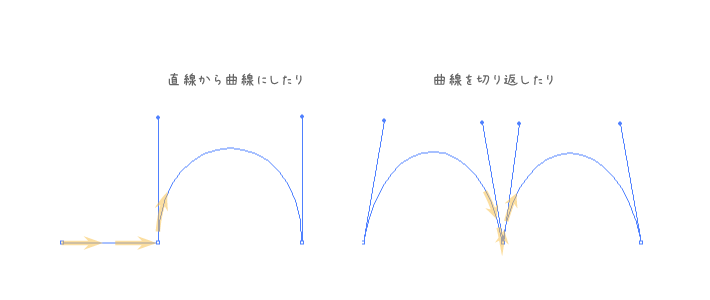 初心者必見 イラレツールバー 曲線ツール編 デザイン 印刷サービス アドラク | 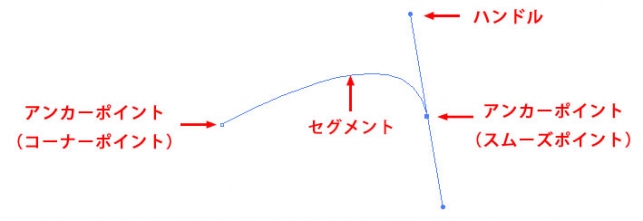 初心者必見 イラレツールバー 曲線ツール編 デザイン 印刷サービス アドラク | 初心者必見 イラレツールバー 曲線ツール編 デザイン 印刷サービス アドラク |
 初心者必見 イラレツールバー 曲線ツール編 デザイン 印刷サービス アドラク | 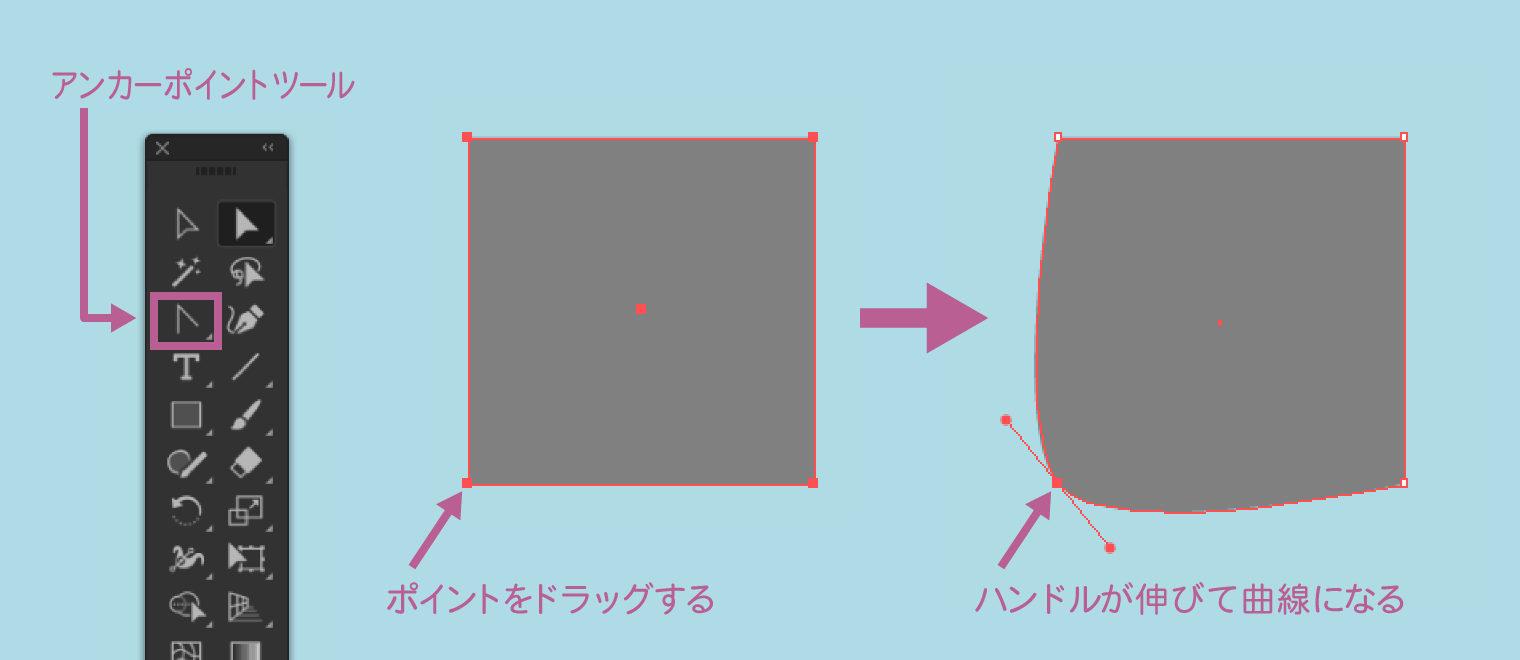 初心者必見 イラレツールバー 曲線ツール編 デザイン 印刷サービス アドラク |  初心者必見 イラレツールバー 曲線ツール編 デザイン 印刷サービス アドラク |
 初心者必見 イラレツールバー 曲線ツール編 デザイン 印刷サービス アドラク |  初心者必見 イラレツールバー 曲線ツール編 デザイン 印刷サービス アドラク |  初心者必見 イラレツールバー 曲線ツール編 デザイン 印刷サービス アドラク |
 初心者必見 イラレツールバー 曲線ツール編 デザイン 印刷サービス アドラク |  初心者必見 イラレツールバー 曲線ツール編 デザイン 印刷サービス アドラク |  初心者必見 イラレツールバー 曲線ツール編 デザイン 印刷サービス アドラク |
 初心者必見 イラレツールバー 曲線ツール編 デザイン 印刷サービス アドラク |  初心者必見 イラレツールバー 曲線ツール編 デザイン 印刷サービス アドラク |  初心者必見 イラレツールバー 曲線ツール編 デザイン 印刷サービス アドラク |
 初心者必見 イラレツールバー 曲線ツール編 デザイン 印刷サービス アドラク |  初心者必見 イラレツールバー 曲線ツール編 デザイン 印刷サービス アドラク | 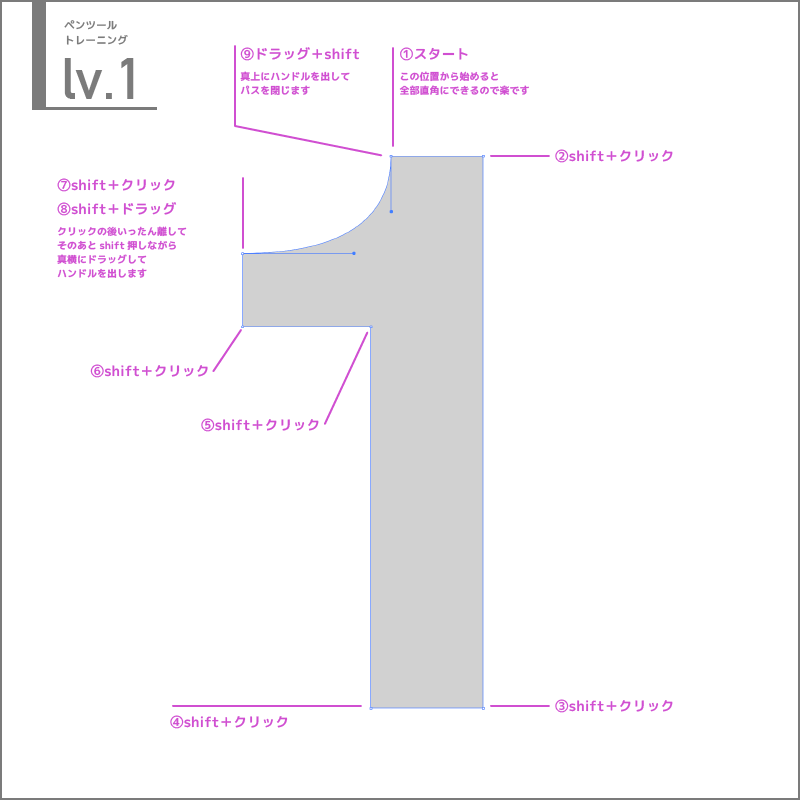 初心者必見 イラレツールバー 曲線ツール編 デザイン 印刷サービス アドラク |
 初心者必見 イラレツールバー 曲線ツール編 デザイン 印刷サービス アドラク | 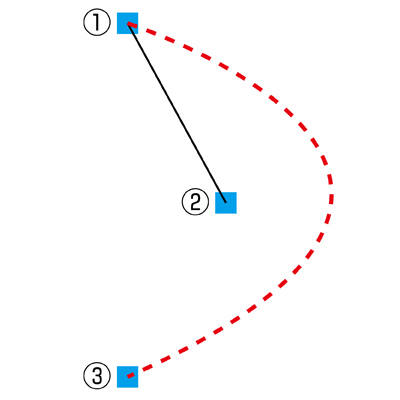 初心者必見 イラレツールバー 曲線ツール編 デザイン 印刷サービス アドラク | 初心者必見 イラレツールバー 曲線ツール編 デザイン 印刷サービス アドラク |
 初心者必見 イラレツールバー 曲線ツール編 デザイン 印刷サービス アドラク | 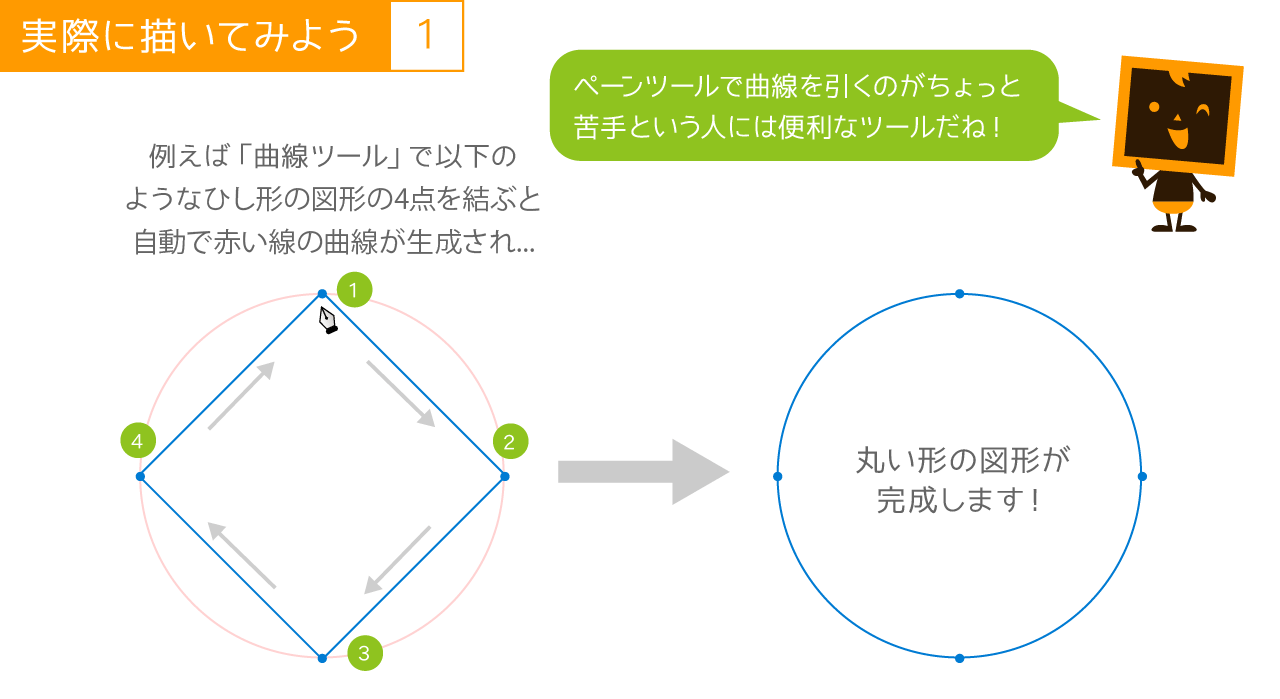 初心者必見 イラレツールバー 曲線ツール編 デザイン 印刷サービス アドラク |  初心者必見 イラレツールバー 曲線ツール編 デザイン 印刷サービス アドラク |
 初心者必見 イラレツールバー 曲線ツール編 デザイン 印刷サービス アドラク |  初心者必見 イラレツールバー 曲線ツール編 デザイン 印刷サービス アドラク |  初心者必見 イラレツールバー 曲線ツール編 デザイン 印刷サービス アドラク |
 初心者必見 イラレツールバー 曲線ツール編 デザイン 印刷サービス アドラク |  初心者必見 イラレツールバー 曲線ツール編 デザイン 印刷サービス アドラク |  初心者必見 イラレツールバー 曲線ツール編 デザイン 印刷サービス アドラク |
 初心者必見 イラレツールバー 曲線ツール編 デザイン 印刷サービス アドラク | 初心者必見 イラレツールバー 曲線ツール編 デザイン 印刷サービス アドラク |  初心者必見 イラレツールバー 曲線ツール編 デザイン 印刷サービス アドラク |
 初心者必見 イラレツールバー 曲線ツール編 デザイン 印刷サービス アドラク | 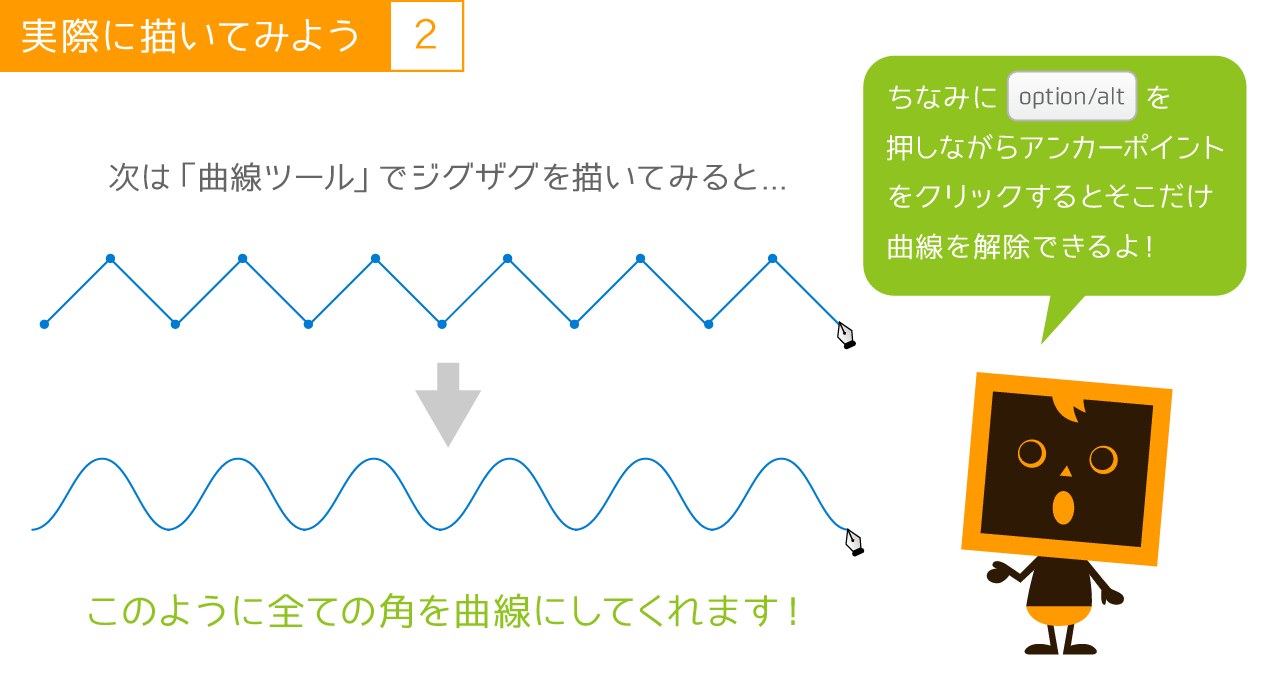 初心者必見 イラレツールバー 曲線ツール編 デザイン 印刷サービス アドラク | 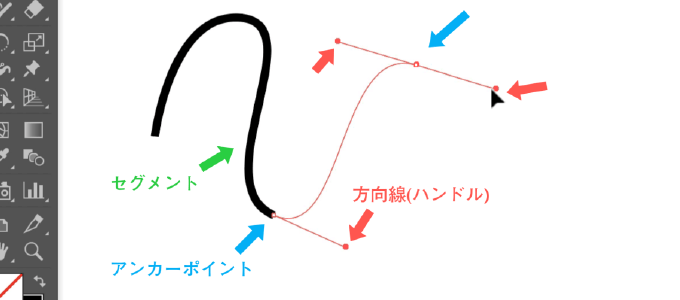 初心者必見 イラレツールバー 曲線ツール編 デザイン 印刷サービス アドラク |
 初心者必見 イラレツールバー 曲線ツール編 デザイン 印刷サービス アドラク |  初心者必見 イラレツールバー 曲線ツール編 デザイン 印刷サービス アドラク |  初心者必見 イラレツールバー 曲線ツール編 デザイン 印刷サービス アドラク |
 初心者必見 イラレツールバー 曲線ツール編 デザイン 印刷サービス アドラク |  初心者必見 イラレツールバー 曲線ツール編 デザイン 印刷サービス アドラク | 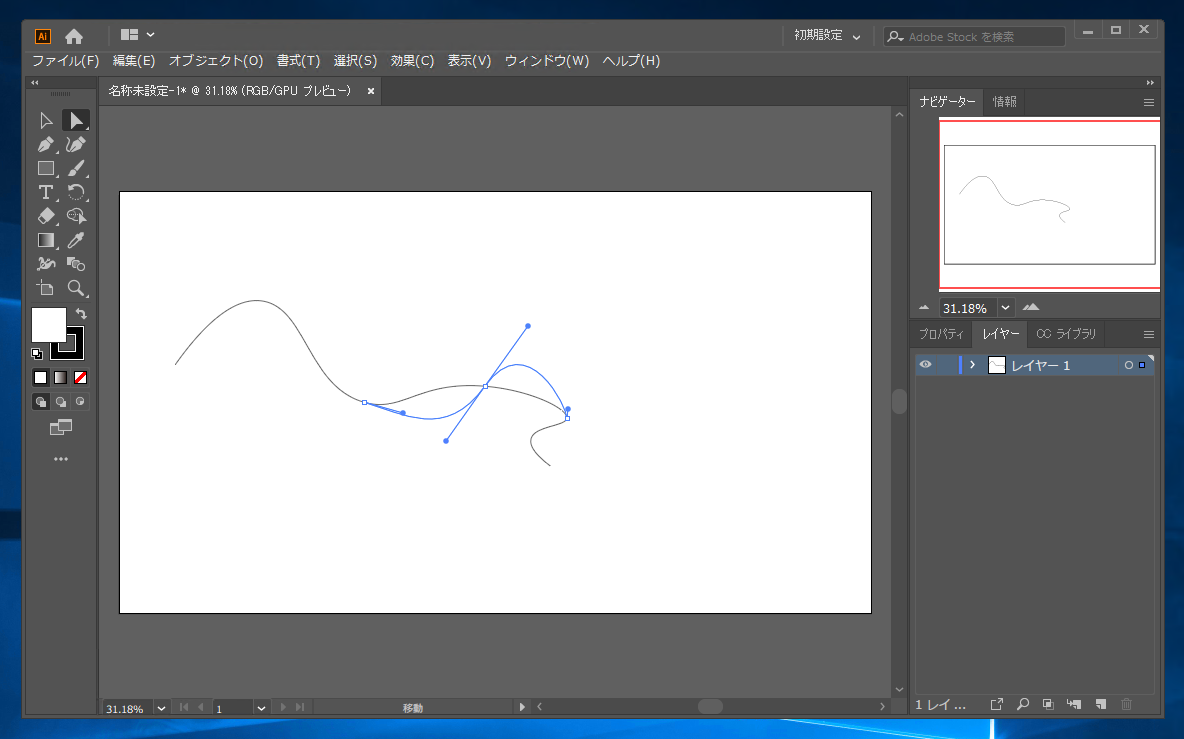 初心者必見 イラレツールバー 曲線ツール編 デザイン 印刷サービス アドラク |
 初心者必見 イラレツールバー 曲線ツール編 デザイン 印刷サービス アドラク |  初心者必見 イラレツールバー 曲線ツール編 デザイン 印刷サービス アドラク | 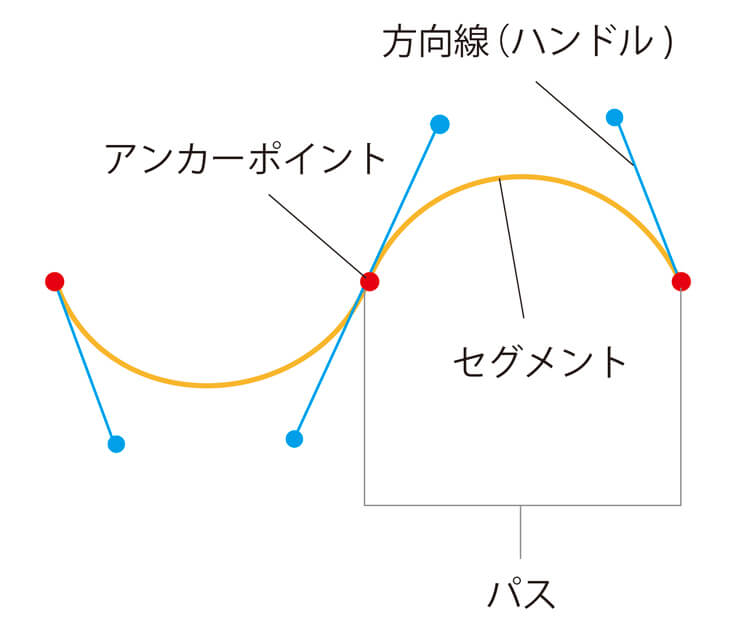 初心者必見 イラレツールバー 曲線ツール編 デザイン 印刷サービス アドラク |
 初心者必見 イラレツールバー 曲線ツール編 デザイン 印刷サービス アドラク |  初心者必見 イラレツールバー 曲線ツール編 デザイン 印刷サービス アドラク |  初心者必見 イラレツールバー 曲線ツール編 デザイン 印刷サービス アドラク |
 初心者必見 イラレツールバー 曲線ツール編 デザイン 印刷サービス アドラク |  初心者必見 イラレツールバー 曲線ツール編 デザイン 印刷サービス アドラク |  初心者必見 イラレツールバー 曲線ツール編 デザイン 印刷サービス アドラク |
 初心者必見 イラレツールバー 曲線ツール編 デザイン 印刷サービス アドラク |  初心者必見 イラレツールバー 曲線ツール編 デザイン 印刷サービス アドラク |  初心者必見 イラレツールバー 曲線ツール編 デザイン 印刷サービス アドラク |
 初心者必見 イラレツールバー 曲線ツール編 デザイン 印刷サービス アドラク |  初心者必見 イラレツールバー 曲線ツール編 デザイン 印刷サービス アドラク |  初心者必見 イラレツールバー 曲線ツール編 デザイン 印刷サービス アドラク |
 初心者必見 イラレツールバー 曲線ツール編 デザイン 印刷サービス アドラク |  初心者必見 イラレツールバー 曲線ツール編 デザイン 印刷サービス アドラク | 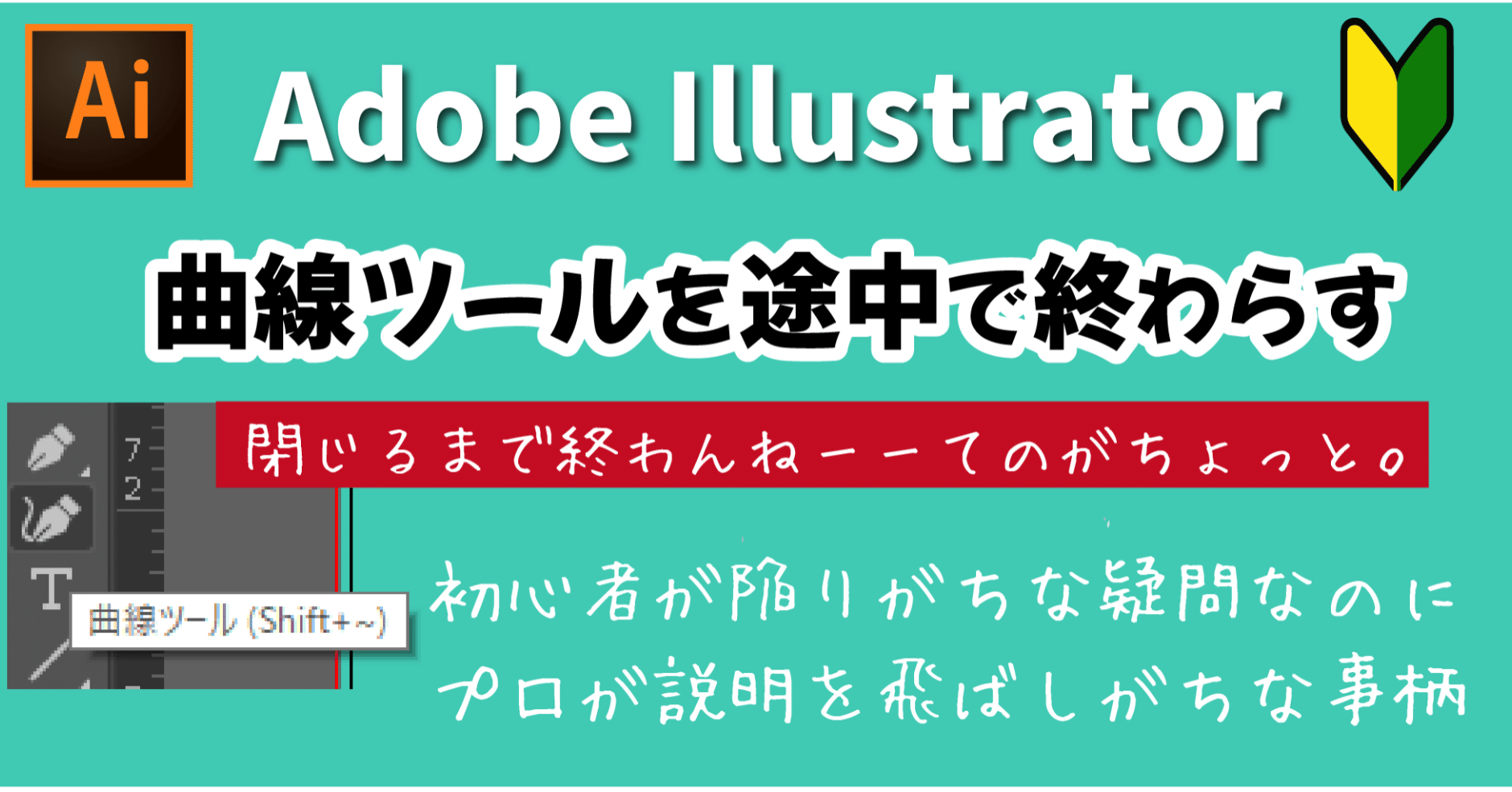 初心者必見 イラレツールバー 曲線ツール編 デザイン 印刷サービス アドラク |
 初心者必見 イラレツールバー 曲線ツール編 デザイン 印刷サービス アドラク |  初心者必見 イラレツールバー 曲線ツール編 デザイン 印刷サービス アドラク | 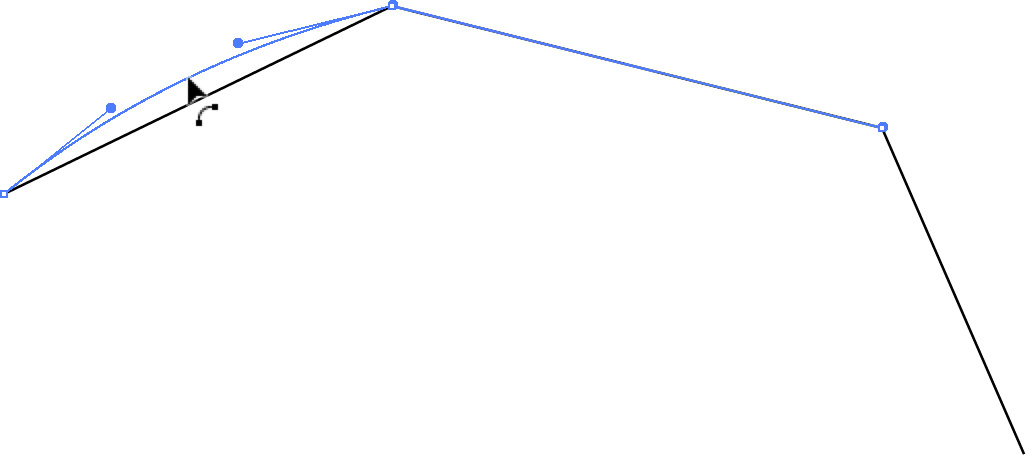 初心者必見 イラレツールバー 曲線ツール編 デザイン 印刷サービス アドラク |
 初心者必見 イラレツールバー 曲線ツール編 デザイン 印刷サービス アドラク | 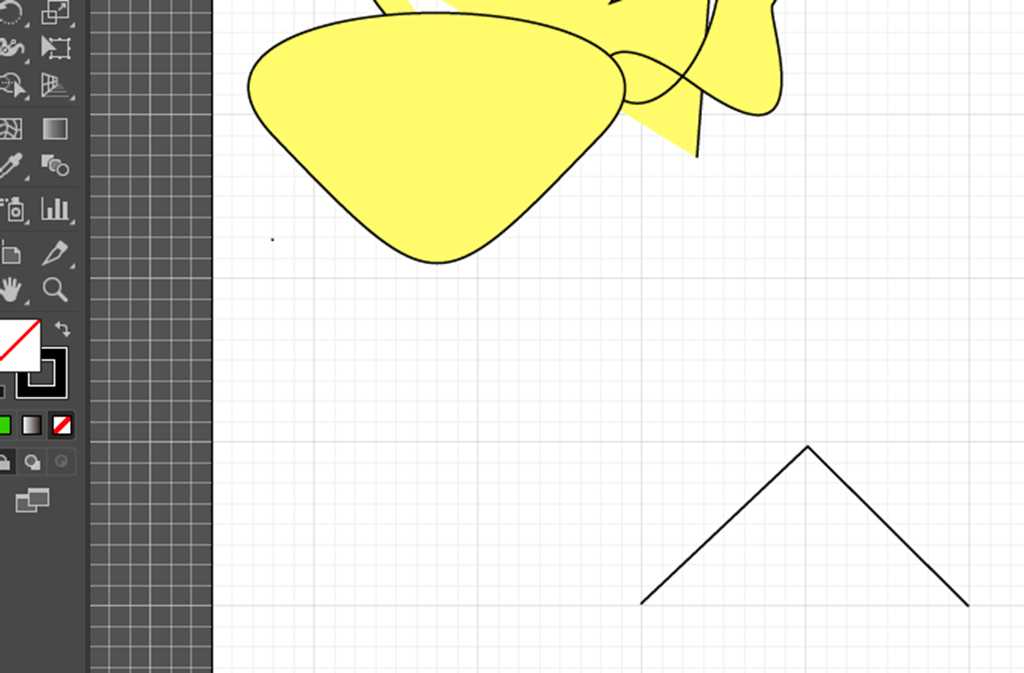 初心者必見 イラレツールバー 曲線ツール編 デザイン 印刷サービス アドラク | 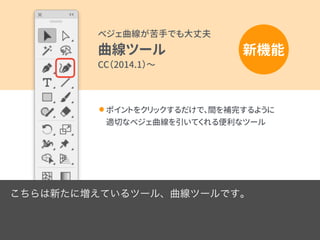 初心者必見 イラレツールバー 曲線ツール編 デザイン 印刷サービス アドラク |
 初心者必見 イラレツールバー 曲線ツール編 デザイン 印刷サービス アドラク | 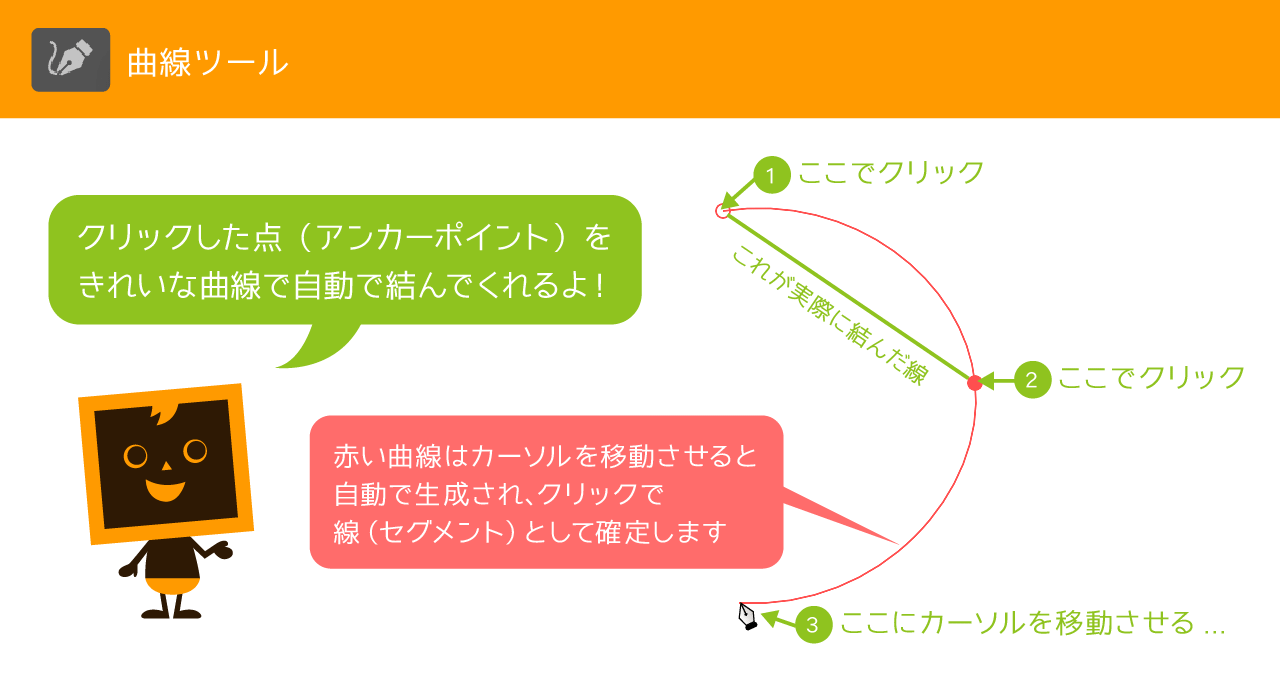 初心者必見 イラレツールバー 曲線ツール編 デザイン 印刷サービス アドラク |  初心者必見 イラレツールバー 曲線ツール編 デザイン 印刷サービス アドラク |
  初心者必見 イラレツールバー 曲線ツール編 デザイン 印刷サービス アドラク |  初心者必見 イラレツールバー 曲線ツール編 デザイン 印刷サービス アドラク |
 初心者必見 イラレツールバー 曲線ツール編 デザイン 印刷サービス アドラク |  初心者必見 イラレツールバー 曲線ツール編 デザイン 印刷サービス アドラク |  初心者必見 イラレツールバー 曲線ツール編 デザイン 印刷サービス アドラク |
 初心者必見 イラレツールバー 曲線ツール編 デザイン 印刷サービス アドラク |  初心者必見 イラレツールバー 曲線ツール編 デザイン 印刷サービス アドラク |  初心者必見 イラレツールバー 曲線ツール編 デザイン 印刷サービス アドラク |
 初心者必見 イラレツールバー 曲線ツール編 デザイン 印刷サービス アドラク |  初心者必見 イラレツールバー 曲線ツール編 デザイン 印刷サービス アドラク |  初心者必見 イラレツールバー 曲線ツール編 デザイン 印刷サービス アドラク |
 初心者必見 イラレツールバー 曲線ツール編 デザイン 印刷サービス アドラク |  初心者必見 イラレツールバー 曲線ツール編 デザイン 印刷サービス アドラク |  初心者必見 イラレツールバー 曲線ツール編 デザイン 印刷サービス アドラク |
 初心者必見 イラレツールバー 曲線ツール編 デザイン 印刷サービス アドラク | 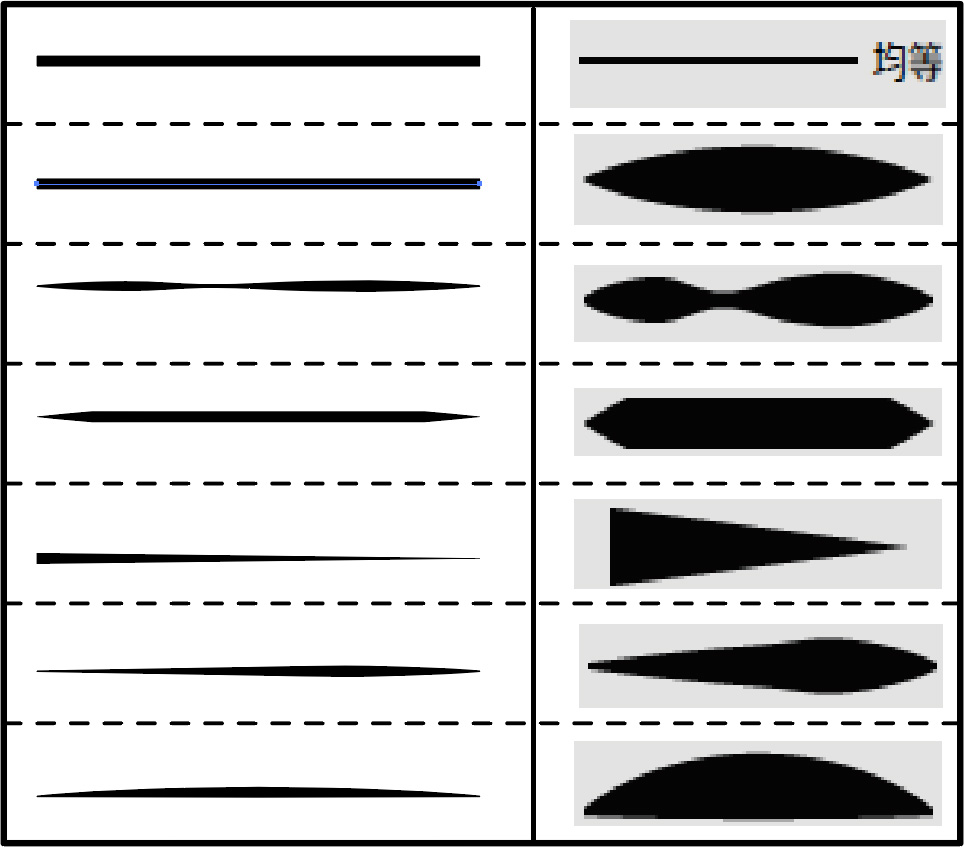 初心者必見 イラレツールバー 曲線ツール編 デザイン 印刷サービス アドラク |  初心者必見 イラレツールバー 曲線ツール編 デザイン 印刷サービス アドラク |
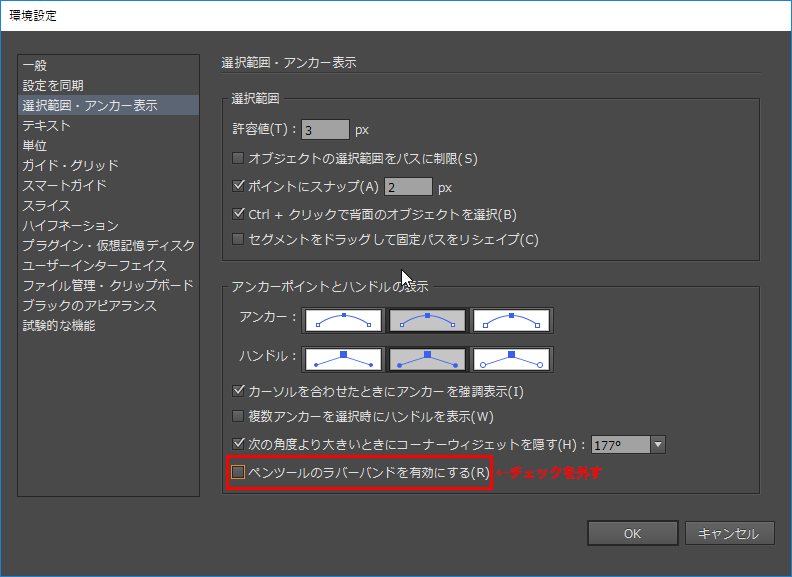 初心者必見 イラレツールバー 曲線ツール編 デザイン 印刷サービス アドラク | 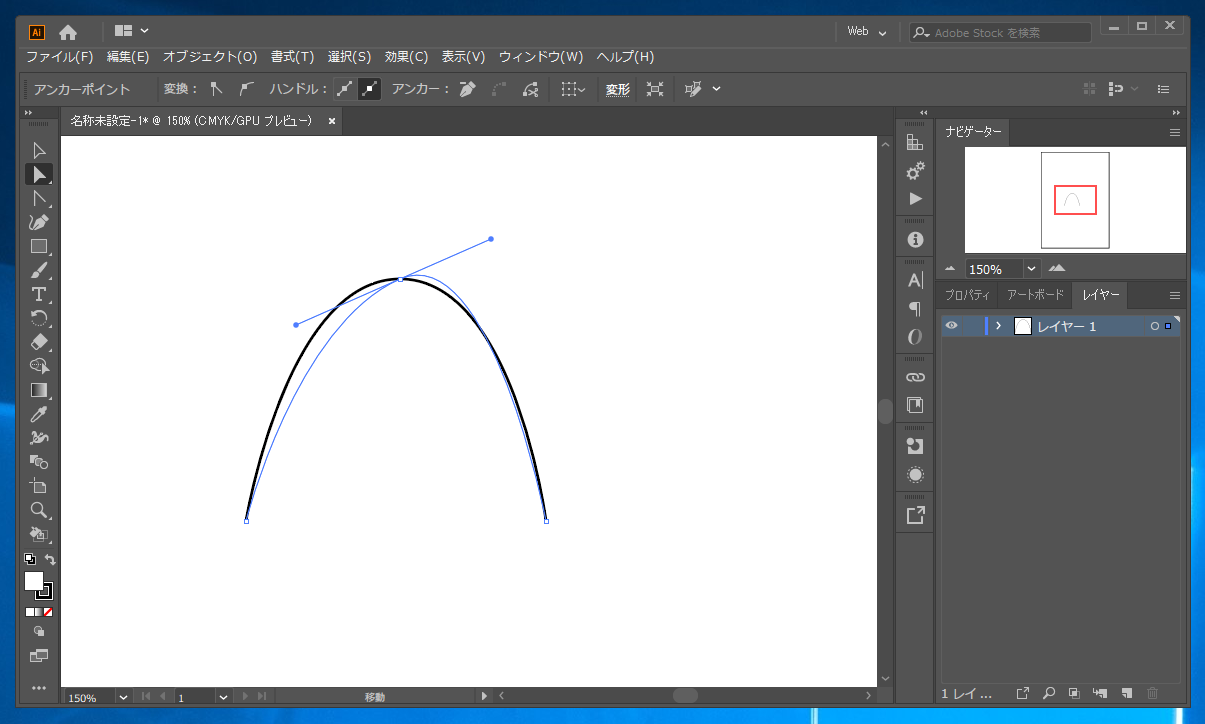 初心者必見 イラレツールバー 曲線ツール編 デザイン 印刷サービス アドラク |  初心者必見 イラレツールバー 曲線ツール編 デザイン 印刷サービス アドラク |
 初心者必見 イラレツールバー 曲線ツール編 デザイン 印刷サービス アドラク | 初心者必見 イラレツールバー 曲線ツール編 デザイン 印刷サービス アドラク |  初心者必見 イラレツールバー 曲線ツール編 デザイン 印刷サービス アドラク |
 初心者必見 イラレツールバー 曲線ツール編 デザイン 印刷サービス アドラク |  初心者必見 イラレツールバー 曲線ツール編 デザイン 印刷サービス アドラク |  初心者必見 イラレツールバー 曲線ツール編 デザイン 印刷サービス アドラク |
 初心者必見 イラレツールバー 曲線ツール編 デザイン 印刷サービス アドラク |  初心者必見 イラレツールバー 曲線ツール編 デザイン 印刷サービス アドラク | 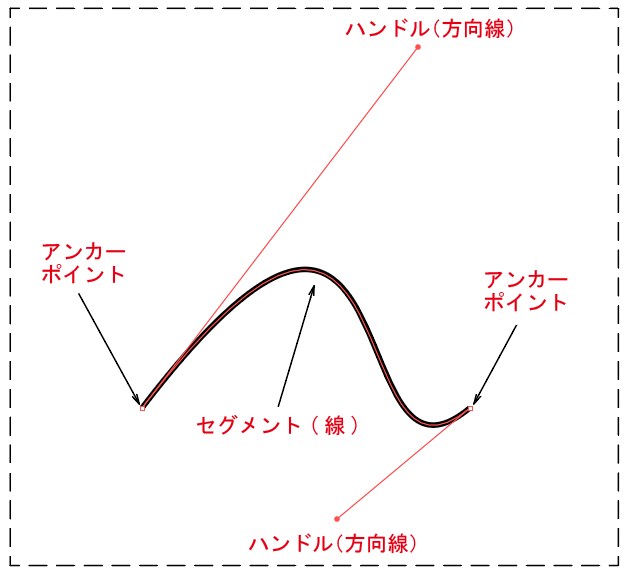 初心者必見 イラレツールバー 曲線ツール編 デザイン 印刷サービス アドラク |
 初心者必見 イラレツールバー 曲線ツール編 デザイン 印刷サービス アドラク |  初心者必見 イラレツールバー 曲線ツール編 デザイン 印刷サービス アドラク |  初心者必見 イラレツールバー 曲線ツール編 デザイン 印刷サービス アドラク |
 初心者必見 イラレツールバー 曲線ツール編 デザイン 印刷サービス アドラク |
2_2曲線の描画方法 直線同様にペンツールを使用します。曲線の場合は直線とは違う操作ニュアンスとなり、ドラッグで操作を行います。 操作手順① まず始点のアンカーポイントを打ちます。 図のようにaからa'までドラッグを行います。 1円弧ツールで曲線を描く ツールボックスの直線ツールから、円弧ツールを選択します。 2同じ手順で矢印を作成 あとは、直線の矢印と同じ手順で矢印を設定します。 今回は矢印の形と先端位置を変更してみました。 先端位置は、矢印を長さを線の幅
Incoming Term: イラストレーター 曲線ツール 直線,


0 件のコメント:
コメントを投稿